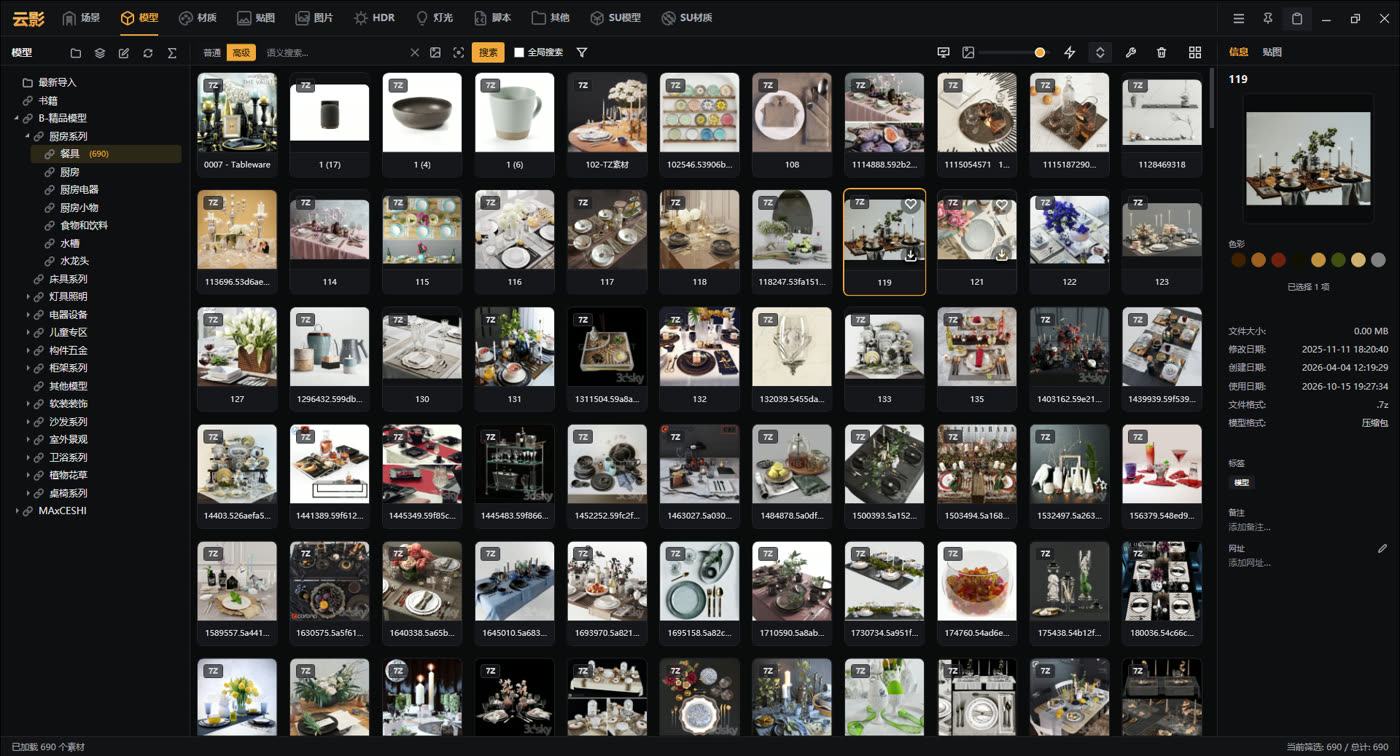
模型 / 场景
.max3ds Max 场景与模型,可直接拖进 MAX 合并
不是随便收文件,而是认得出每一种素材该去哪、能干什么。
3ds Max 场景与模型,可直接拖进 MAX 合并
V-Ray / Corona 材质库,拖到指定材质球上应用
11 种常见图片格式,自动出缩略图
环境贴图专用,可预览、可高清放大
不解压也能看内部资源,下载来的模型包直接管理
MAXScript 与 Python 脚本,按脚本归类管理
自动识别,转成可转动视角的球面预览
整个库的分类、标签、备注可导出迁移
内置 11 个分类可以改名、调顺序、换图标;每个分类支持自己指定扩展名,另留 9 个自定义分类随意命名。什么格式该进哪个分类,你说了算。
素材原文件始终留在原位置,导入只建索引 —— 不占额外空间,也不动你的目录结构。
五步走完,素材库不再是一个越堆越乱的黑洞。
文件、文件夹直接拖进窗口。原文件原地不动,只建索引,导入不占额外空间。
自动分类先把模型、贴图、材质、灯光各归各位,再按你的习惯微调。
打开就能看图。缩略图自动生成,模型、材质、贴图、全景、压缩包都认得。
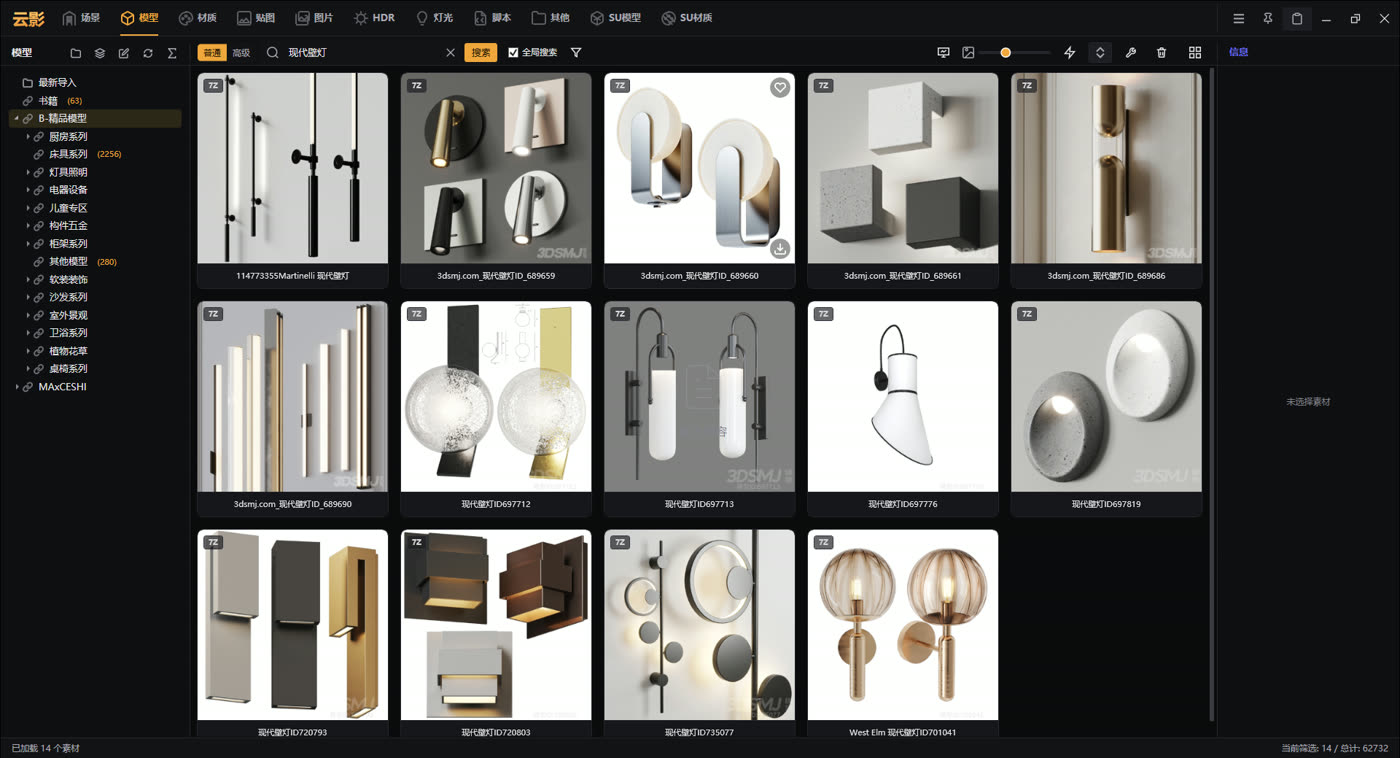
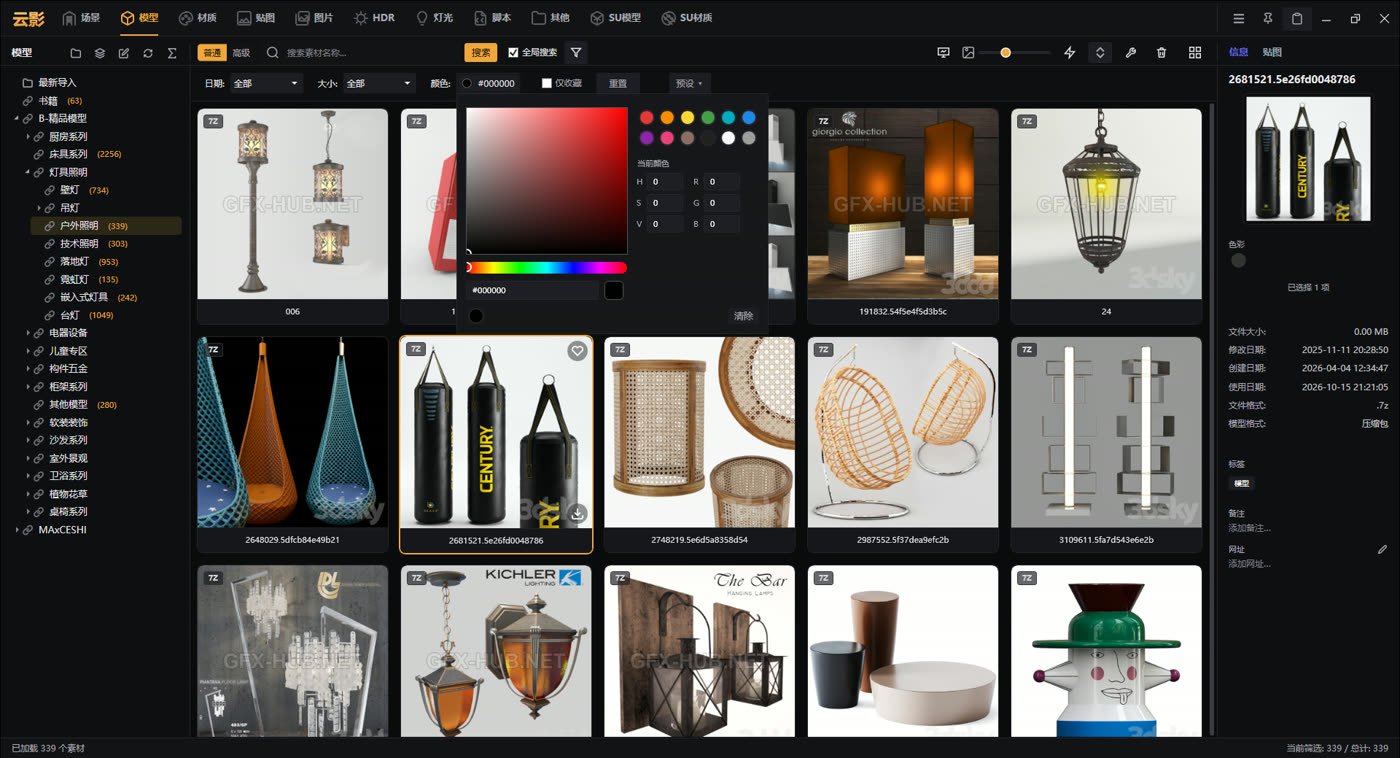
名字、以图、框选、颜色、大小、日期——想怎么找就怎么找。
素材直接进设计软件,不用再回资源管理器一层层找路径。
同一套功能,四种心情。换主题即时生效,不用重启。
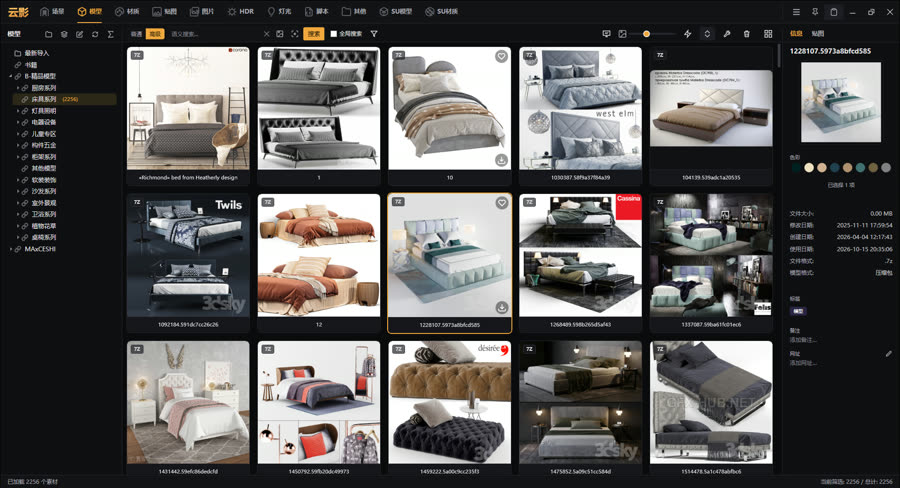
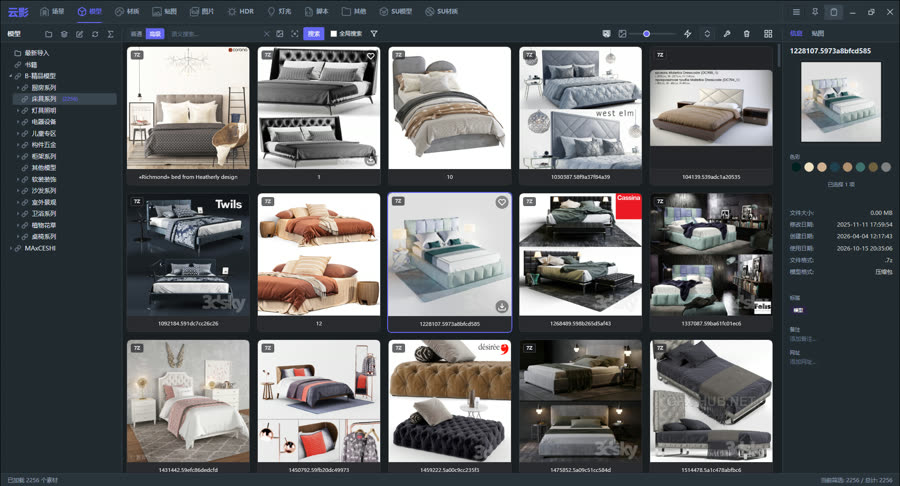
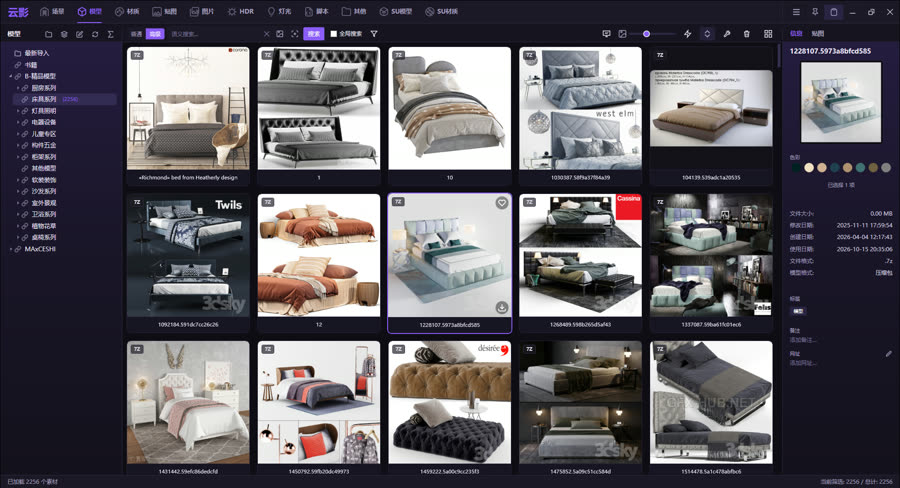
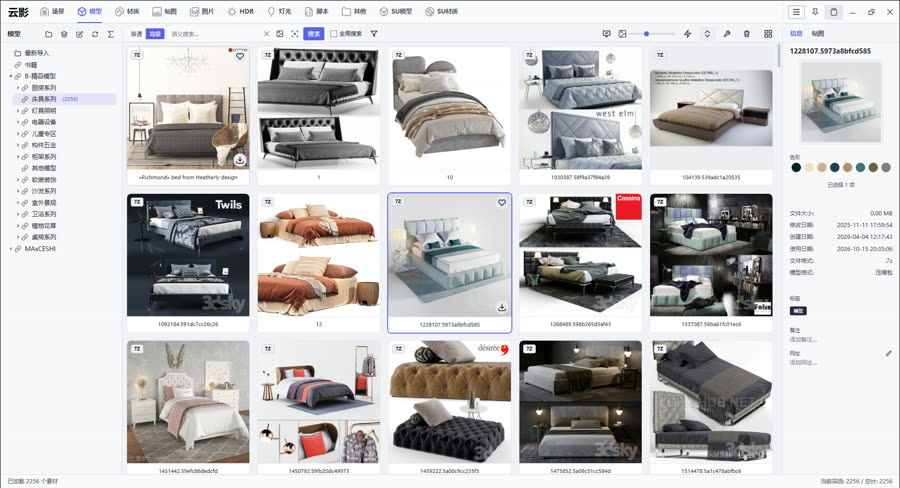
不用学复杂操作,打开就上手。
拖一张参考图进去,视觉相似的素材自动列出;还能框选图里一小块局部去搜。不用记文件名。
整个文件夹拖进来,模型、贴图、材质、脚本自动各回各家。上千个素材也能快速归位。
像文件资源管理器一样建根文件夹、子文件夹,拖动改分类、重命名,怎么顺眼怎么排。
给素材打标签、标收藏,跨分类按标签和"仅看收藏"快速筛选出你真正在用的那批。
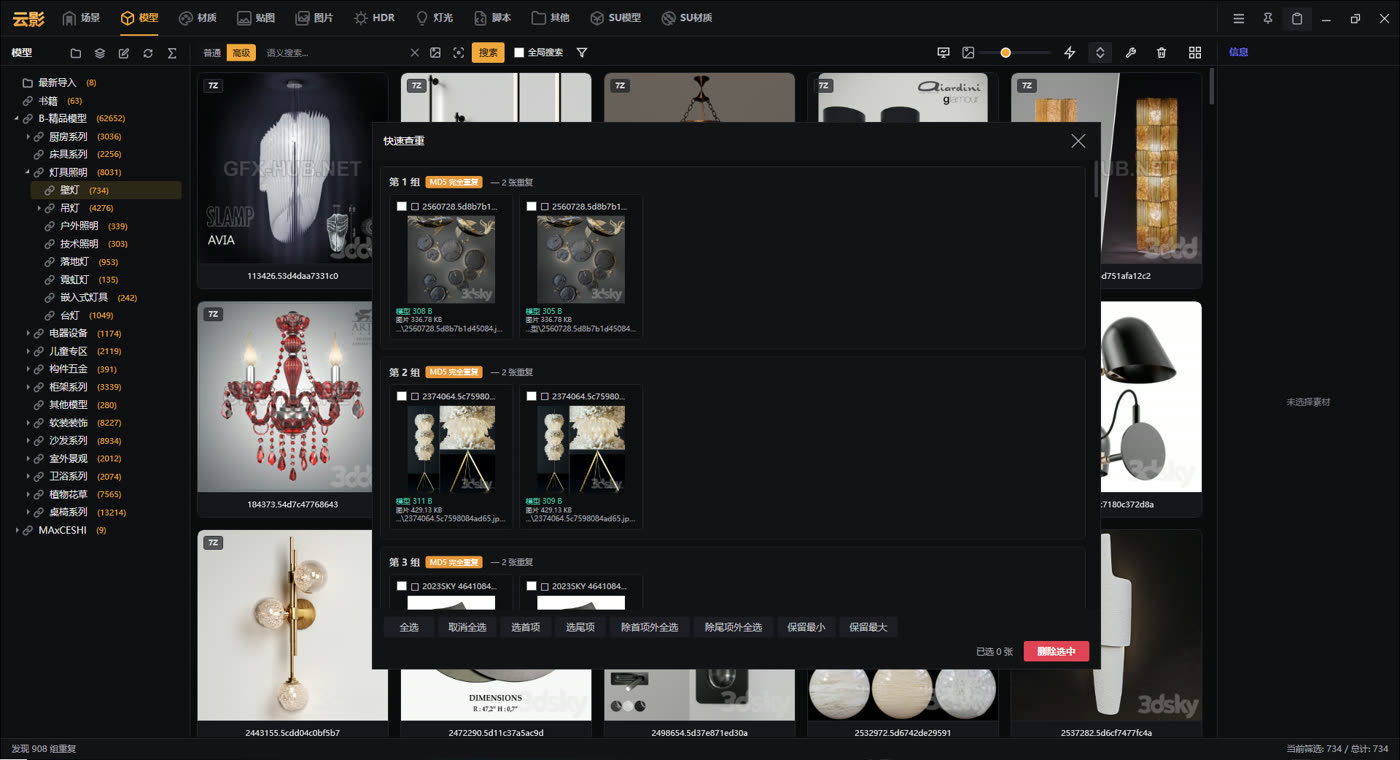
完全重复(MD5)和视觉相似自动分组,保留最大一键清理;也能只查当前分类。
按名称、颜色、文件大小(10/50/100MB 档)、时间(今天/本周/本月/本年)联合过滤。
2:1 全景图拖进来就能转视角看四周;还能导出单文件 HTML 发给客户,浏览器打开即看。
小图细节重新算出来,2x / 3x / 4x 随选。贴图、参考图都能救回来。
参考图、便签、文字、连线摆到同一块画布。一个方案的碎片,不再散落在各处。
画布里连参考图、写提示词就出图;图生图、文生图都行,结果落回画布继续改。
素材直接拖进 3ds Max / SketchUp:模型合并进场景、材质落到指定材质球、贴图自动挂。
多库切换、导出 / 导入库数据(JSON)、重新扫描、清理无效记录,换电脑或多人协作都方便。
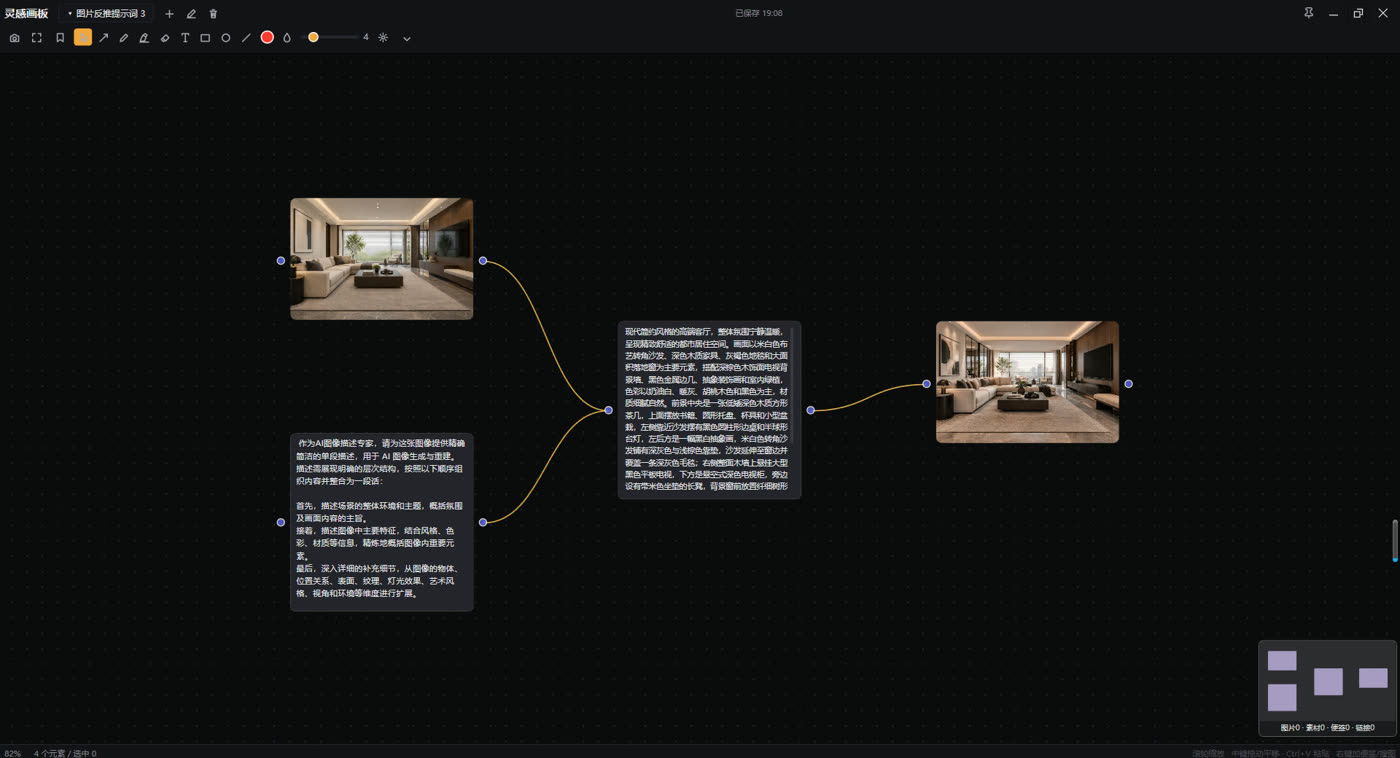
参考图、便签、文字、连线,拖到同一块画布上自由摆放。标注要改的地方、把提示词写在图旁边、 把前后关系连出来——一个方案的所有碎片,不用再散落在文件夹和聊天记录里。
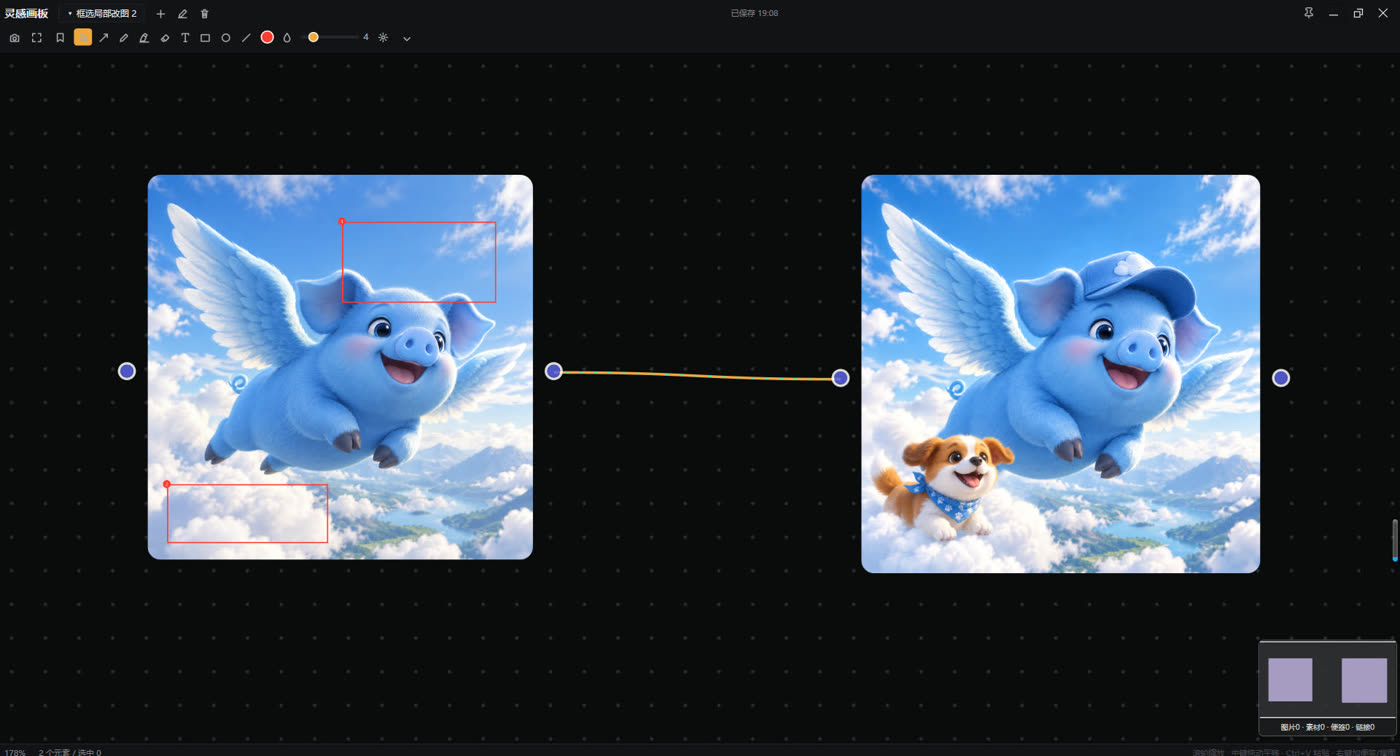
箭头、方框、画笔圈出要改的地方;带编号的指示框能直接喂给 AI 按"1 号框"改图。
接语言模型出文字:扩写提示词、反推参考图、生成方案说明,结果落回画布可编辑。
元素之间拉线表达前后关系;一条线能一键断开,拖到空白处直接长出下一个节点。
跑通的一个工作流可以存成模板,下次一键新建同样的画布,复用整套思路。
同样的活,换个干法。
| 场景 | 手动翻文件夹 | 用云影 |
|---|---|---|
| 找一张以前用过的参考图 | 凭记忆翻目录,翻半天 | 拖张相似的进去,或输个关键词 |
| 整理刚下载的一堆模型贴图 | 逐个看后缀、手动挪文件夹 | 拖进自动分类,各回各家 |
| 硬盘里到底有多少重复素材 | 不知道有多少,也不知道在哪 | 查重扫一遍,分组列出 |
| 只记得"红色的那几张贴图" | 靠眼睛一张张翻 | 按颜色筛,或框选局部搜图 |
| 把模型调进 3ds Max | Max 里 File→Merge,一层层找路径 | 从云影直接拖进视口 |
| 材质想换个球试效果 | 材质编辑器里逐个试 | 拖到指定材质球上,按落点应用 |
| 给客户看全景方案 | 发一堆图,或让客户装软件 | 导出一个 HTML,浏览器打开即看 |
| 换电脑了,库怎么搬 | 手动拷文件夹,标签备注全丢 | 导出库再导入,分类标签备注都跟着走 |
要多人共用、异地也能用同一套素材,云影有两种接法。区别不在素材放哪,而在网络依赖落在哪一段。
把 NAS / 共享文件夹挂进库,素材不用搬进来。浏览、搜索、看预览、调用的全过程都实时读网络,网络一波动就容易卡顿、断链,NAS 掉线时整个库翻不动。
用配套的「云影 STRM 助手」搭自建库:索引与预览图留在本地,素材本体放在 NAS 或 115 / WebDAV / Alist 等云端。日常浏览、搜索、筛选全部本地读,秒开;只有你确定要用某个素材的那一刻才从远端下载。把网络依赖从全流程压缩到取用那一下,受网络波动、断链的影响小得多。
提示:「云影 STRM 助手」是配套工具,需单独付费,不属于云影素材管理器自带功能。云影本体在格式上已原生支持 STRM 素材,放入库中即可预览与调用。定价与授权说明见下方「价格与授权」。
不会。云影是本地软件,素材文件始终在你的硬盘上,软件只在库里建索引、出缩略图。只有激活授权那一步需要联网。
不会。导入只建立索引,原文件留在原来的位置。删除素材也不会删硬盘上的文件,可以放心试。
缩略图按需加载、目录懒展开,十万级素材的库也能流畅浏览。搜索走本地索引,不用等。
3ds Max 2014–2027(中英文版都支持),SketchUp 以插件形式接入。Windows 10 / 11 64 位。
能。外链目录可以把硬盘任意位置、网络位置(NAS / 共享文件夹)挂进库,原文件不用搬进库文件夹。
能。云影自带的外链目录就能共用——把 NAS 或共享文件夹挂进库,每台电脑挂同一个位置即可,不需要额外付费。
想让日常翻库更稳,可以再用配套的「云影 STRM 助手」(单独付费):索引与预览图留在本地,浏览、搜索基本不受网络影响;只有取用某个素材时才需要远端在线。详见上方「素材放远端,浏览在本地」。
在库管理里导出库数据(JSON),在新机器导入即可,分类、标签、备注都跟着走。
15 天全功能试用,不砍功能、不限制素材数量。到期后按提示购买即可。
功能演示、灵感画板、AI 出图——想看哪个就看哪个。
功能总览 · 1 分钟看懂云影
灵感画板 · 把方案摆在一张图上
主题切换 · 以图搜图 · 自动分类 · 查重检测 · 素材导入 · 搜索素材 · 快速查重 · 高清放大 · 灵感画板 · 画板标注 · 便签 · 元素操作 · 连线 · AI 出图 · 提示词翻译
内测期间全功能免费使用;想长期用,现在可以锁定早鸟终身价。
加入内测 QQ 群领取激活码,功能不阉割、不限素材数量。
也可以单独购买
本地素材库:收集、整理、预览、检索、调用,一条流程走完。
单机使用,素材全部留在本地。
自建云端 / NAS 素材库:索引与预览留在本地,素材按需下载。
独立可用;配合云影使用体验最佳。
15 天全功能免费试用 · Windows 10 及以上
前往下载 / 获取安装包安装包、安装步骤与使用教程都在飞书文档里;首次打开需联网激活一次,之后本地离线也能用。